我自己平常做專案,現在主力一直都用 Codex 了,因為它的客戶端體驗真的很不錯。但不知道你是不是也遇過一個特別尷尬的場景:
當你請 Agent 順手幫你擼一個好看一點的 UI,出來的效果往往讓你覺得很不舒服。
經典的深色大卡片、毫無呼吸感的留白,甚至連自己專案原本的主題色和 Logo 都對不上,反正就是感覺非常不對勁。
你可能會說:「給 Agent 塞點 frontend design 之類的 Skill 不就好了嗎?」
我以前也這麼以為。但實際測下來發現真的沒那麼簡單:設計 UI 根本不是純靠 Prompt 就能搞定的事,它深度依賴專門的視覺模型能力、上下文設計資產的沉澱,以及反覆的微調、對比。
而 Codex 預設的對話框,天生就不是拿來做視覺設計的。
直到前幾天,我看到 Superdesign 在 Codex(ChatGPT)裡面上了官方外掛。我們之前的文章介紹過 Superdesign,不過都是 Web 平臺的形態,沒想到這麼快就整合進 Codex 裡面了。
官網上一句話總結它的定位:Turn CodeX into a design agent。
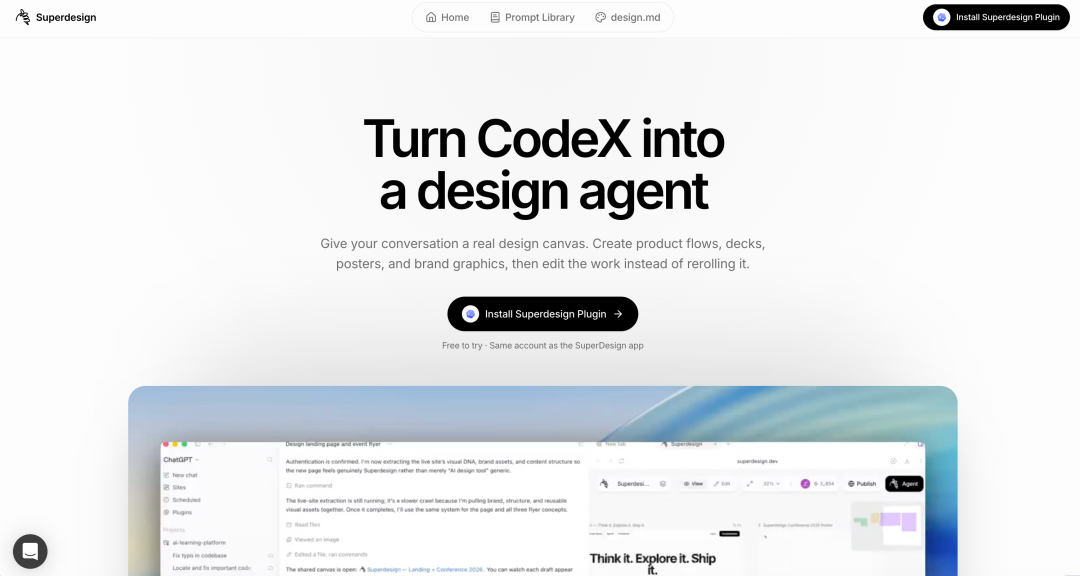
我實際試過一遍,把 UI 生成的工作流在自己的機器上跑通了。今天就結合我的實測案例,順便聊聊我對 AI Design 這件事的幾點思考。
為什麼直接在 Agent 裡做 UI 總是做不好?
在看具體怎麼用之前,我們先來琢磨一下這背後的根本問題。
如果你用過各種 Coding Agent 畫頁面,一定會發現有幾個天生的痛點,如果直接放在 Codex 純對話流裡做,基本上不可能做好:
1. 設計資產的沉澱與繼承問題
做過正式產品的同學都知道,不管是做 Web 落地頁,還是做一些通用的宣傳物料、社群海報,設計從來不是憑空生成的。
它高度依賴你產品現有的設計資產(Design Assets)——例如團隊的 Logo、配色規範、排版字體、間距規範、各種 Design Token,甚至是互動動效風格。
普通的 Agent 很難做到這一點,你每次都要在 prompt 裡費盡力氣告訴它「我的主色調是 #xxx,Logo 路徑在 public/logo.svg,別給我用紫色漸層」。只要稍微漏講一點,它基本上就會自己隨便發揮,導致效果不理想。
2. UI 的「可探索性」
寫程式的邏輯往往是非黑即白,程式跑通了就是跑通了。
但設計完全不是這麼回事,設計是極度主觀且高度依賴探索的。
面對同一個需求,你通常會想看兩到三個不同風格的變體(Variant),例如極簡風、深色科技風、扁平插畫風。看完之後,可能覺得 A 變體的排版好,但 B 變體的 Hero 區域更有衝擊力,你會想基於某個頁面繼續微調迭代。
你想想看,如果讓 Agent 在本機程式庫裡做這種多變體探索,得有多麻煩?
你只能讓它一遍遍改本機檔案,或者用那種極其繁瑣的 Git Worktree 切來切去,看效果還得一次次啟動本機 dev server,而且要比對不同效果也很麻煩。
實測:把 Superdesign 接入 Codex
既然 Superdesign 上了 Codex 外掛市集,那整合起來就極其省事,完全不需要在本機折騰什麼複雜的環境。
第一步:在外掛商店一鍵啟用
打開 Codex 的外掛中心,搜尋 superdesign:
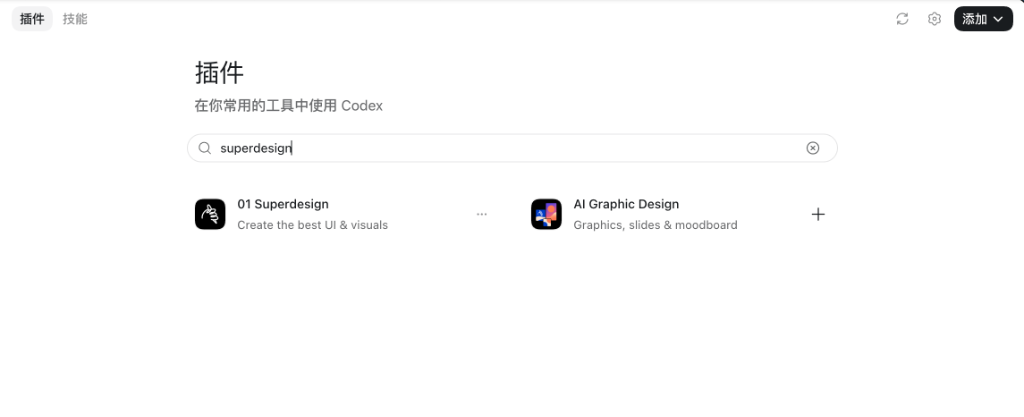
找到 01 Superdesign 後,點擊進入詳細頁面,直接按右上角的「立即試用」即可。
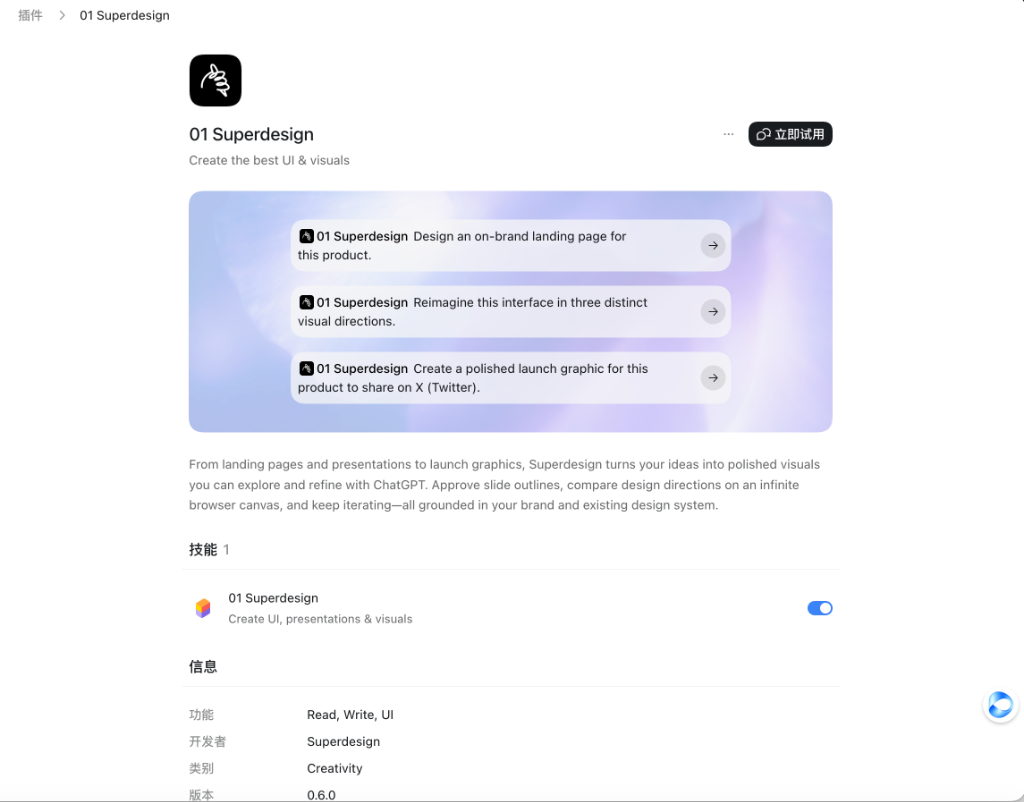
點完之後,Codex 會自動彈出瀏覽器授權視窗,我們在瀏覽器裡點一下授權,整個綁定就完成了。
第二步:雙螢幕連動,右側畫布即時渲染
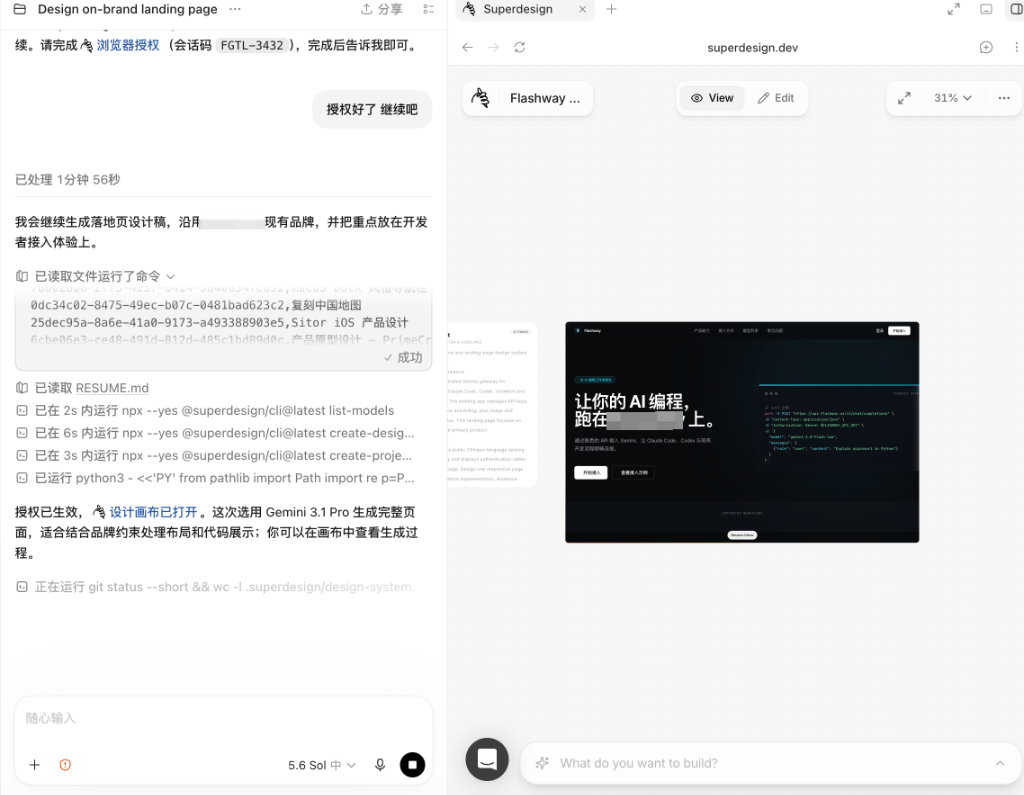
你在 Codex 左側對話框裡輸入設計需求(例如「幫我現有的專案做一個落地頁」)。
這時候 Codex 介面右側會自動彈出內建的 Superdesign 設計畫布。
而且它生成的時候是串流即時渲染的,所見即所得。你不用傻等它把所有程式碼寫完再回到本機 run build,在畫布裡就能眼睜睜看著整個頁面的版面配置、排版、卡片一點一點渲染出來。
在生成的過程中,我注意到一個非常驚豔的細節:
我從頭到尾都沒有主動交代我的 Logo 放在哪裡,也沒有提供任何配色規範。
但 Superdesign 會在生成之前,自動去掃描並讀取程式碼庫裡的 UI 資產與品牌風格,把原生的 Logo、調性直接抓取出來,精準融入到設計稿裡。出來的第一版,整體質感和我們原本的產品風格就是嚴絲合縫。
而且從左側的執行日誌可以看到,它直接調用了專用的視覺生成模型(例如 Gemini 3.1 Pro 等),確保整體版式與程式碼展示都維持在高水準。
第三步:Agent 自我質檢與自動二次迭代
很多生成工具生成完第一版就算交差了,好壞全靠運氣。但 Superdesign 這個插件非常聰明:生成第一版之後,它會讓 Agent 自己對生成品質做一次完整的 Code Review 與視覺審查。
你看左側對話框裡的真實記錄:
「設計稿已生成……我正在檢查原始 Logo 是否正確使用,以及模型名稱和範例內容是否符合專案規範。」
「檢查發現第一版只生成了首屏和能力介紹,缺少接入步驟、模型列表與頁尾。我會在同一份設計稿中補齊,並修正首屏寬度和過度承諾的相容性文案。」
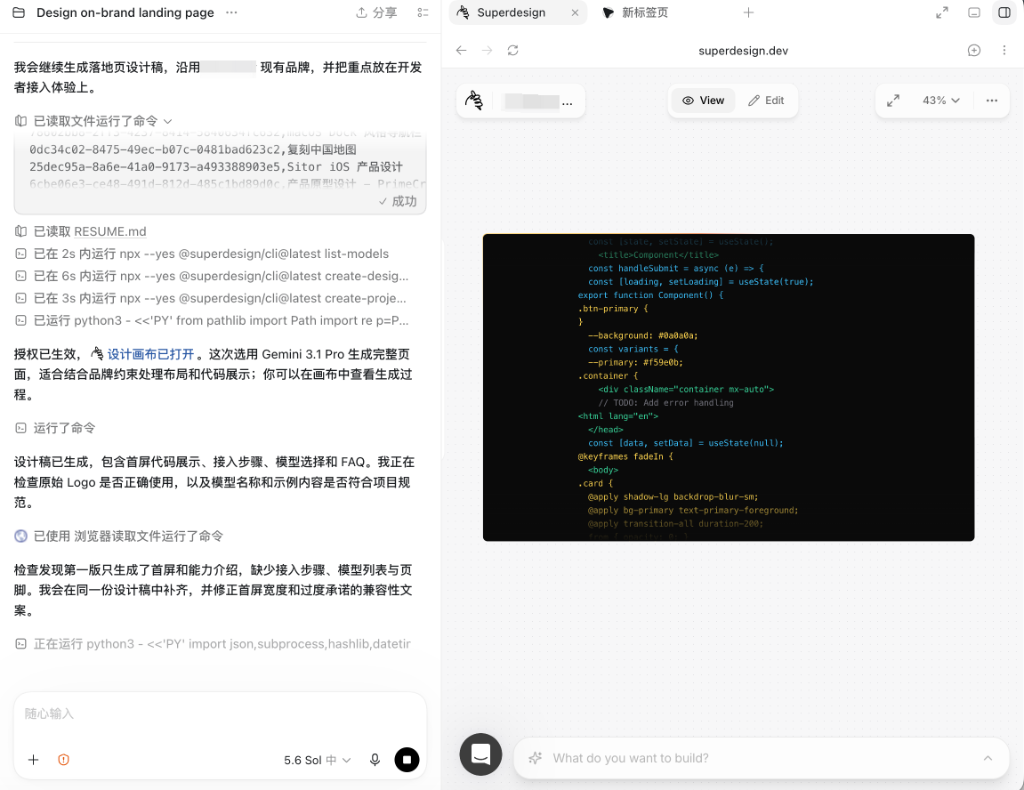
它自己發現第一版少了接入步驟、模型列表和頁尾,於是完全沒有人工介入,就自動發起了第二輪優化!
優化後的效果非常明顯:補齊了完整的程式碼示範區塊、開發者接入步驟、多模型選擇 tab 以及 FAQ,資訊層級和細節都更豐富了。最後的頁面比較長,這裡就不展開示範了。
第四步:在畫布自由微調,一鍵套用回程式碼庫
當頁面在畫布裡渲染出來之後,它本質上就是一個自由節點。
你可以在畫布裡直接進行多種視覺探索:以目前節點為基礎分岔出不同的設計變體、微調局部文案和元件樣式。
等你選定最滿意的那一版,直接在 Codex 裡告訴它:「就用 xxx 這版,套用到程式碼庫。」
它就會自動把畫布裡確認的最終程式碼和樣式落到你的本機專案中,整個工作流程就全部閉環了。
關於 AI Design,我的一些看法
首先,我覺得「設計資產的沉澱」是走向正式環境的必經之路。
很多玩具級的生成工具之所以無法在真實業務落地,就是因為它們是「無狀態」的,每次生成都無法感知到業務情境。
真正的工程級設計工具,第一件事一定是資產感知:你的品牌資產、設計系統、元件庫在哪,它就該去那裡讀取。現在比較流行的 impeccable skill 也在朝這個方向發展。
其次,在設計情境下,畫布(Canvas)比對話流更合適。
對話流是線性的,而設計是網狀且並行的,各種分支、變體在所難免。如果給 Agent 配備一個無限畫布,把各種變體平鋪開來,讓人直觀篩選和審視,這種協作模式對設計情境來說,體驗無疑更好。
還有,專業的事交給專業工具,不需要所有事情都交給通用 Agent。
Codex 不需要把自己變成 Figma,Superdesign 也不需要去改寫一個底層的 Coding Agent。
透過官方外掛系統,把最強的設計模型、畫布體驗和資產管理能力,無縫接軌到開發者每天都在用的 Codex / ChatGPT 工作流程裡。
如果你平常也在用 Codex 寫程式,卻經常被寫前端 UI、做各種頁面折磨,強烈建議去 ChatGPT 外掛中心裝來試試看。直接在 Codex / ChatGPT 外掛商店搜尋 Superdesign 即可。