你正在等一封重要的 LINE 訊息,但手機卻遲遲沒有通知,打開 App 才看到訊息早就進來了。這種「LINE 收不到訊息」的情況,通常不是 LINE 壞了,而是通知設定、網路或帳號狀態出了問題。這篇文章會依照最常見、最容易檢查的順序,帶你一步步找出原因並解決。
快速解答:LINE 收不到訊息時,先這樣做
無論你是 Android 還是 iPhone,先依序確認這三件事:手機的「通知」有沒有開啟、LINE 的「提醒」有沒有關掉、網路連線是否正常。多數情況下,問題就出在這裡。如果這三項都正常,再繼續往下看進階檢查。
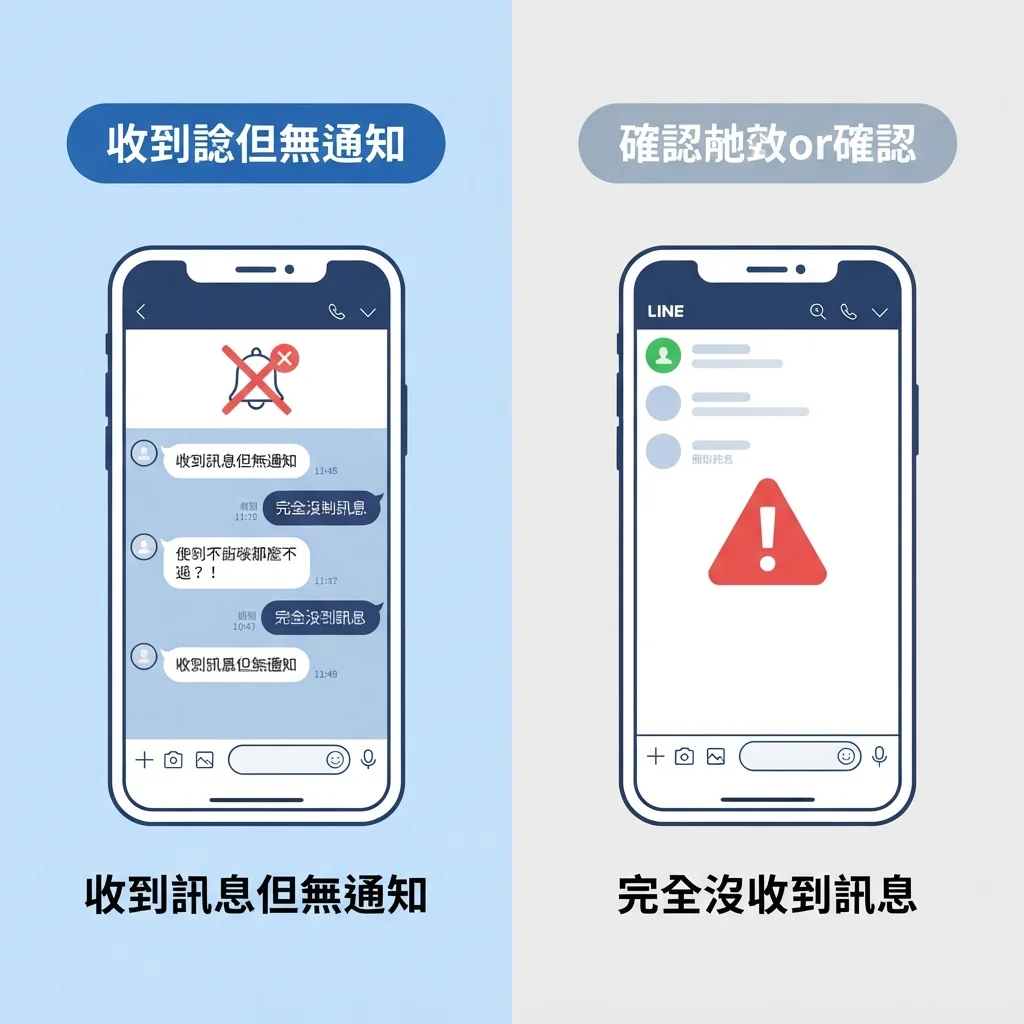
先區分:是完全收不到,還是只有「通知」沒跳出?
「LINE 收不到訊息」可能有兩種完全不同的情況,處理方式也不同:
- 訊息有進來,但沒有跳出通知:打開 LINE 後才看到新訊息。這代表網路和 LINE 本身沒問題,問題出在通知設定。
- 打開 LINE 也沒有新訊息,或傳送失敗:這可能是網路、帳號或系統問題,需要進一步檢查。
請你先確認自己屬於哪一種,再依下面的方法處理。
方法一:檢查手機的「通知」設定(最常見原因)
手機系統可能關閉了 LINE 的通知權限,導致訊息進來時不會跳出提醒。請依你的手機型號操作:
iPhone 用戶
- 打開「設定」App。
- 往下滑,點選「通知」。
- 找到「LINE」,點進去。
- 確認「允許通知」的開關是開啟的(綠色)。
- 同時確認「提示聲音」與「標記」也有開啟。
如果這個頁面完全看不到 LINE,表示 LINE 從未要求過通知權限,可能是近期重裝 LINE 後忘了允許。
Android 用戶(以常見手機為例)
- 打開手機「設定」。
- 點選「應用程式」或「應用程式和通知」(名稱會因品牌而異)。
- 找到 LINE,點進去。
- 點選「通知」。
- 確認最上方的通知開關是開啟的,並檢查「訊息」等類別是否允許通知。
如何確認成功? 設定完成後,請朋友傳一則訊息給你,看看是否會跳出通知。如果仍沒有,請繼續下一步。
方法二:檢查 LINE 內部的「提醒」設定
即使手機允許通知,LINE 自己的「提醒」功能也可能被關閉。請開啟 LINE:
- 點右下角「聊天」標籤。
- 點右上角「齒輪圖示」進入設定。
- 點選「提醒」。
- 確認「提醒」總開關是開啟的。
- 建議保留「訊息通知」和「貼圖/影片通知」,避免重要訊息遺漏。
另外也檢查一下是否不小心對某個聊天室設定了「關閉提醒」。如果只有特定聯絡人收不到,長按該聊天室,確認「提醒」沒有被設為關閉。
方法三:確認網路連線狀態
LINE 需要網路才能接收訊息。如果你在 Wi-Fi 環境下收不到,可以先關閉 Wi-Fi,改用行動數據試試;反之亦然。確認的方法很簡單:用瀏覽器開啟任意網頁,如果可以正常開啟,表示網路連線正常。
如果網路不穩,可以嘗試:
- 重新開啟 Wi-Fi 或行動數據。
- 開啟飛航模式約 10 秒後再關閉。
- 重新啟動手機,清除暫時的網路快取。
這類問題通常不是 LINE 故障,而是網路連線中斷或訊號不佳。
方法四:確認 LINE 是否在背景運作正常
LINE 需要在背景持續執行才能即時接收訊息。如果你常常手動關閉所有背景 App,或手機的省電模式太嚴格,LINE 可能無法即時通知。
iPhone:檢查背景 App 重新整理
- 「設定」→「一般」→「背景 App 重新整理」。
- 確認 LINE 的開關是開啟的。
Android:檢查電池最佳化與省電模式
- 前往「設定」→「電池」→「省電模式」。
- 關閉省電模式,或將 LINE 設為「不受限制」。
- 在「電池」設定中,找到「電池最佳化」或類似選項,將 LINE 設定為「不最佳化」。
另外,避免使用「一鍵清理」或「記憶體清理」之類的工具強制關閉 LINE。
方法五:登入其他裝置導致的同步問題
如果你同時在電腦、平板或另一支手機登入 LINE,有時通知只會在主裝置跳出。你可以檢查一下:
- 在手機 LINE 中點「設定」→「我的帳號」。
- 查看「登入中的裝置」。
- 如果有多個裝置,可以將不常用的裝置登出。
注意:LINE 的同步機制會讓所有裝置收到訊息,但通知可能受限。若你在電腦版閱讀過訊息,手機的通知可能就不會重複跳出。
方法六:電信業者簡訊或 VoLTE 功能干擾
少數情況下,電信業者的「VoLTE」(透過 4G/5G 網路傳送語音的功能)或 Wi-Fi 通話設定可能影響訊息接收。如果你嘗試以上方法都無效,可以:
- 開啟或關閉手機設定中的「VoLTE」選項(通常位於「行動網路」設定)。
- 或聯絡電信業者詢問是否有相關網路設定問題。
這是一個較少見但目前確實可能發生的狀況。
方法七:更新 LINE 或重新安裝
如果以上方法都無效,可能是 LINE App 本身有暫時的錯誤。請先確認 LINE 是否為最新版本:
- iPhone:前往 App Store,搜尋 LINE,如果有「更新」按鈕就點擊。
- Android:前往 Google Play 商店,搜尋 LINE,點「更新」。
更新後重新啟動手機,再請朋友測試傳訊。
重新安裝 LINE 會清除手機上的聊天記錄(如果未備份),因此在移除前請務必先進行備份:
- 在 LINE 中點「設定」→「聊天」→「備份及還原聊天記錄」。
- 或開啟 LINE 的「備份」功能(iOS 使用 iCloud,Android 使用 Google 雲端硬碟)。
- 備份完成後,再刪除 LINE App,重新下載並登入。
重新登入後,訊息會從伺服器重新下載,通常能解決因 App 資料損毀導致的問題。
進階檢查:如果問題只在特定 Wi-Fi 或特定地點發生
如果你發現只有在公司、學校或某個公共 Wi-Fi 才收不到訊息,可能是該網路的防火牆或設定阻擋了 LINE 的連線。這種情況下,建議改用行動數據,並向網路管理員反應。
最後的處理方向
若你試過以上所有方法仍無法解決,且朋友傳送訊息時一直顯示「未讀」,請考慮以下兩種方式:
- 致電或是直接在電腦版 LINE 上與 LINE 客服聯繫(透過 LINE 的「其他」→「常見問題」)。
- 將手機系統更新到最新版本,因為系統舊版有時會影響 App 通知。
通常最根本的解決方法是重新安裝 LINE,但務必先完成備份。只要耐心依步驟檢查,多數情況都能在十分鐘內恢復正常。